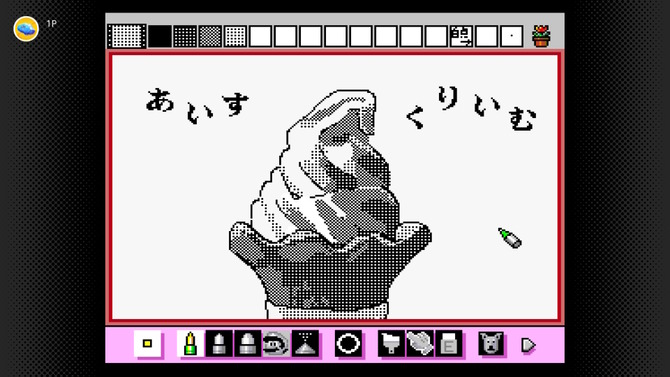


かつてスーパーファミコン用に発売された『マリオペイント』。スーパーファミコンマウスという周辺機器と合わせて使うことで、お絵描きや作曲が楽しめるソフトでした。『うごくメモ帳』や『スーパーマリオメーカー』といった“ゲーム機でクリエイティブなこと”ができるソフトの先駆けの一つといえる作品です。
そんな『マリオペイント』が、7月29日よりニンテンドースイッチおよびニンテンドースイッチ2向けの過去作アーカイブソフトであるNintendo Classics向けに配信されました。Joy-Con 2の目玉の一つであるマウス機能で当時と同じ操作が可能なほか、ニンテンドースイッチでも市販のUSBマウスを接続して遊ぶことができます。
今触っても驚くほど高機能なのですが、現在のペイントソフトの文脈とは異なる部分も多く、ちゃんと使いこなすにはかなりコツがいる印象でした。本記事では、そんな“高難度ペイントソフト”といえる『マリオペイント』でお絵かきをするコツを5つご紹介します。
◆1pxのブラシを使う方法
もともとスーパーファミコン向けにリリースされていたタイトルということもあり、キャンパスの解像度は低めです。具体的には248×168pxの解像度の中でお絵かきをすることになります。

そうなってくるとなるべく細いブラシがほしい場面も多いのですが、最小のブラシが2×2pxのブラシとなっているため、画面に対してはちょっと太いです。これでも十分にお絵かきをすることはできますが、それこそドット絵のように細かく描こうと思った時に痒いところに手が届かない仕様です。

これは、本作の「スタンプ機能」を利用することで擬似的に解決できます。右下の三角形から拡張メニューを開いて、その中にある格子状のアイコンをクリックするとスタンプ作成画面が開きます。そこで画面中央に1pxの点を打ち、セーブで保存。

使用する時は、画面右上の「クレヨンくん」をクリックし続けることで保存したスタンプの一覧画面を表示できます。その後、「ブラシ」ツールではなく「スタンプ」ツールを選択することで1pxの線を描くことが可能です。ブラシツールでは線が引けないので注意。
線の色を変えるためにはそれぞれの色のスタンプを別で用意しないといけないので不便ですが、スタンプを別のスタンプで上書きしてもそれまでにキャンパスに描いたものが消えるわけではないので、これから描く色に合わせたスタンプを随時用意しましょう。
◆メッシュのスタンプを作成して細かな陰影を描こう
キャンパス上でのお絵描きおよびスタンプ作成時に使える色は、白を含めて全15色。この15色は完全に固定で、パレットの色を変えるといったことはできません。そのため、色の自由度についてはかなり悩まされることになります。

一応、「クレヨンくん」を1回クリックした際に現れる別のパレットには、各色がメッシュ状に混ざった色があるため、それも駆使すれば実質的には30色が使用可能です。
しかし、それでも足りない場面はやはり多いです。そもそも絵を描く時、彩度の高い異なる色を何色も使って描くことは少なく、近い色同士で変化を出したいのが常だと思います。そんな時、自分で自由に色同士を混ぜ合わせられる「メッシュ」のスタンプを作成しておくと色の自由度が広がります。
ためしに、白と黒の混色のメッシュを作成してみましょう。
スタンプ作成画面にて画面をすべてを黒で塗りつぶします。塗りつぶしたら、それを左端に保存します(保存する場所はどこでもいいですが、このあと作るものと合わせて5つ連続させておくとわかりやすいです)。

白と黒が交互になるように、チェック柄のような形で白を配置しましょう。チェック柄ができたらそれをさきほど保存した黒のスタンプの“2つ右”に保存します。

チェック柄を開いた状態で、上から順に1段飛ばしで横に黒を引いていき、格子状の柄になるようにします。できあがったら、チェック柄の左隣に保存。

さきほど作ったチェック柄をロードしなおして、次は上から順に1段飛ばしで横に白を引いていきます。できあがったらチェック柄の右隣に保存。

最後に白で塗りつぶしたスタンプを作ってさらに右隣に保存すれば完成。
黒と白の間に3色の濃淡を作ることができました。


これを応用すれば、ほとんどの色が自由に塗れると思います。毎回使いたい色を混ぜるたびにこの作業をしないといけないのは大変ですが、色にこだわりたい時は活用してみてください。
◆Nintendo Classicsのおかげでいっぱいアンドゥできる
『マリオペイント』は、右下の犬のアイコンをクリックすることで1手巻き戻す「アンドゥ」をすることができます。しかし、できる回数は1度かぎり。他のペイントソフトに慣れているユーザーからすると、これはかなり厳しい制限に感じるかもしれません。

しかし、Nintendo Classicsには元々、高難度なゲームを遊ぶ時などに使える「巻き戻し」機能がついています。数十秒ほどのゲームプレイの内容は常に保存されており、いつでも任意の場所まで巻き戻せるのです。そのため、アンドゥの1度きりという限界を実質的に超えることができます。
ただし、戻す挙動はゲームプレイの時間に依存しているため、1手1手が戻せる純粋なアンドゥとは挙動が異なります。巻き戻しをしたあと、やっぱり戻す前に戻りたいという時に使える「リドゥ」なども行えないため注意してください。
◆「どこでもセーブ」で実質5つの保存スロット
同じくNintendo Classicsの機能に「どこでもセーブ」というものがあります。名前の通り、ゲームの好きな場面をまるごと保存しておける機能であり、最大4つのスロットを持っています。
もともと、オリジナル版の『マリオペイント』ではプロジェクトは1つしか保存することができませんでした。ロボットのアイコンをクリックすると開けるセーブ&ロード画面にて、現在の進捗を保存し、次回起動した時にはロボットのアイコンからロードする必要がありました。

しかし、どこでもセーブのおかげでそういった制限もかなり緩和され、このセーブ&ロード機能と合わせて最大5つの作品を保存できるようになりました。
ゲーム内のセーブ&ロードと比較して、どこでもセーブのほうがすぐにアクセス可能で、ロードもセーブも高速に行えるので基本的にはこちらのほうが使い勝手がいいです。ですが、セーブ&ロードの曲は『マリオメーカー』でもほとんど原曲がそのまま使われているなど、いまでも色褪せない名曲となっているので、たまにはどこでもセーブではなくこっちで保存してみるのもいいかも。
◆実は右クリックでアンドゥできる
先ほど紹介した「巻き戻し」機能があるとはいえ、かならず1手単位で戻せるゲーム内の「アンドゥ」も依然として有用です。しかし、毎回マウスカーソルを犬のほうに持っていってアンドゥをするのはかなり面倒ですよね。
実はこのゲームには右クリックで簡単にアンドゥをできるようにするための“裏技”があります。これはNintendo Classicsの機能ではなく、オリジナル版からあるものです。

ゲームを起動してタイトル画面を開いたら、「MARIO PAINT」と書かれたロゴのうち「N」の文字をクリックしましょう。そうするとスタッフの名前が画面に表示され始めます。「PROGRAMMER NORIAKI TERAMOTO」の文字が表示されるまで待ったあとに“右クリックを押しながら”マリオをクリックしてゲームを開始。すると、右クリックでアンドゥが使えるようになりました。
この状態をどこでもセーブで保存しておけば、毎回この操作をしなくてもデフォルトで使えるようになります。さらに、この状態だとスタンプ作成時に右クリックでスポイトを使うことができるので、上述したメッシュスタンプなどの作成のときに色選択を時短できます。

すでにどこでもセーブで保存しているプロジェクトのデータでも右クリックを使えるようにしたい場合は、ゲーム内のセーブ機能を使ってセーブしたあとに、ソフトをリセット。その後、上述した裏技で右クリックを使えるようにしたあとにロードを行えばOK。その状態をどこでもセーブしてしまえば、制作途中の絵で右クリックによるアンドゥが使えるようになります。
今回はお絵描きをする場合に絞ってTIPSをお届けしましたが、本作にはこれ以外にも「作曲」や「アニメーション」、さらには「ハエたたき」をするミニゲームまで、様々な機能が搭載されています。
当時よりもSNSなどで作品をシェアしやすくなった現代。Nintendo Classicsでの配信を機に『マリオペイント』を遊んでみてはいかがでしょうか。