

2023年、今年も多くのゲームが発売されました。ゲームをプレイする層は拡大し、いまやかなり一般的な趣味となっているように感じます。そしてそれに伴って、「ゲーム実況動画」というものの需要が上がっていっているのではないでしょうか。
かつては一部のストリーマーやクリエイターたちだけが行っていた「ゲームプレイ動画の共有」は、今では一般のプレイヤーが行うほどに敷居が下がってきています。XやYoutube、Discordなどでゲーム映像が共有され、楽しまれている様子は、皆さん一度はきっと見たことがあるはずだと思います。
この記事ではそんな「ゲーム実況動画」が一般化した時代を最大限楽しむために、Wondershareの録画ソフト「DemoCreator」と「Filmora」という2つのソフトウェアを使って「ゲーム実況動画」を実際に作成してみようと思います。
筆者はストリーミングソフトウェアの使用経験はありますが、動画を作成したという経験があまりなく、そういったソフトウェアについては素人同然。「DemoCreator」と「Filmora」は簡単なソフトということなのでぶっつけ本番で触ってみますが、果たして実際にゲーム実況動画を完成させることはできるのでしょうか……?
なお、今回の動画作成には『Wizardry外伝 五つの試練』を使用しています。
実際に動画を作ってみよう
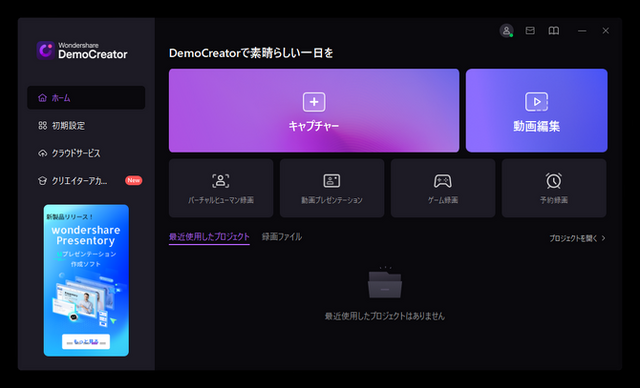
と、いうことでまずは「DemoCreator」を起動します。先ほどさらっと触れましたが、こちらは「録画ソフトウェア」とのこと。つまりPCに表示されている画面/PCからの音声を録画しておくソフトです。ストリーミングソフトウェアを使用した経験がある人であれば、かなり違和感なく触ることができると思います。「バーチャルヒューマン」とか色々気になることが書かれていますが、今回はゲーム画面のキャプチャーが目的なので「キャプチャー」をクリックします。
キャプチャーをクリックするとこのような画面が表示されます。録画範囲を設定し、システムオーディオのところでゲーム音が鳴っているデバイスを設定、マイクロフォンでマイクの設定をして、ついでにWebカメラの設定もここで行います。
音声ミキサーなどはここでは見れませんが、録画したあとに調整できるので、ここではざっとレベルを見て調整する程度でよいと思います。マウスポインターを含めて録画するか、Webカメラのプレビュー(後述します)を画面に表示するか、などもここで設定できます。
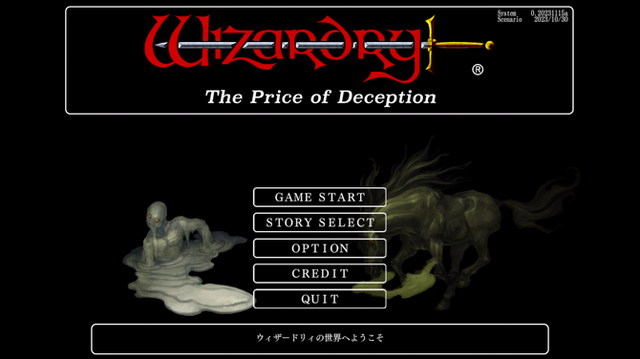
続いて録画するゲームを起動します。もちろん「DemoCreator」を起動する前に起動しておいても大丈夫です。ディスプレイが複数ある環境だとやや便利ですが、ストリーミングソフトウェアと違い「DemoCreator」であれば、シングルディスプレイでもわりと普通に操作できると思いました。もろもろ準備が整ったら、RECボタンを押して録画開始です。さっき起動したばかりなのに、数分程度で録画が開始できています。めっちゃシンプルですね。
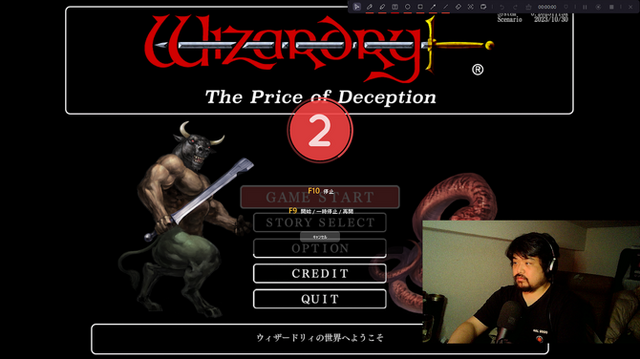
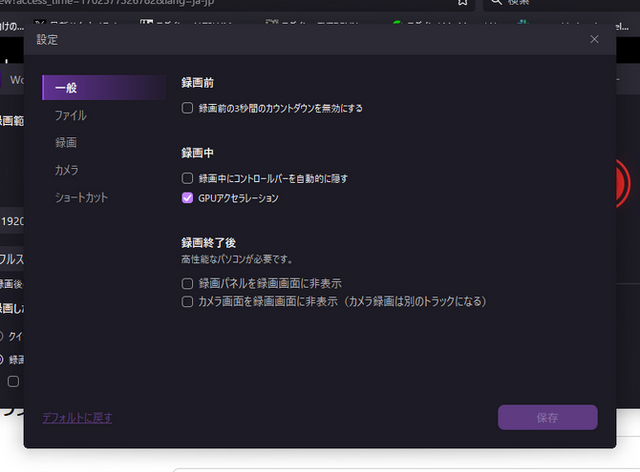
RECボタンを押し、録画を開始すると、このような画面が表示されます。真ん中に表示されているのは録画までのカウントダウン。右上に表示されているのがツールバーのようなもので、ソフトの操作に使用できます。録画はファンクションキーで、いつでも一時停止/停止できるようです。
先程の設定画面で「Webカメラのプレビュー」をONにしていたので、まるでストリーミング画面のようにカメラの映像を画面に表示したまま録画できるのですが、これはなかなか珍しくて、かつ便利な機能だなと感じました。もちろんプレビューは表示しないことも可能ですし、別トラックで録画して、後で編集する際にサイズなどを調整できる便利な機能も搭載されていました。というか、性能的に足りているのであれば、基本的には別トラックで録画しといたほうが便利だと思います。

ゲーム画面右上に表示されているこれが、「録画パネル」です。クリックで録画を停止したりできるほか、
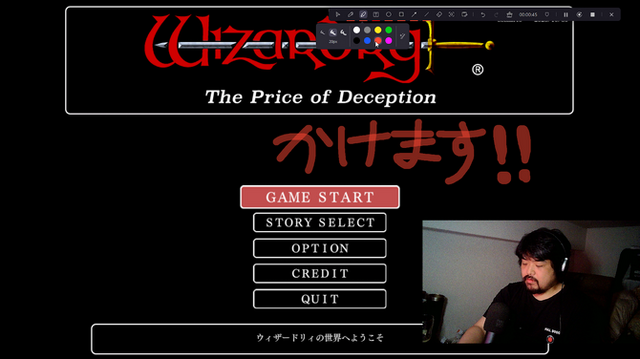
ペンツールのようなもので、画面にリアルタイムで文字や図などを書くことが可能。もちろんこういった文字は後で編集で足せますが、リアルタイムでやれると気軽に、かつ簡単でよいですよね。
ほかにも、クリックした周辺だけが明るくなるスポットライトのような機能があったりと、工夫次第で色々と面白い動画が作成できそうです。プレゼンテーション動画の作成にも向いていそうですね。
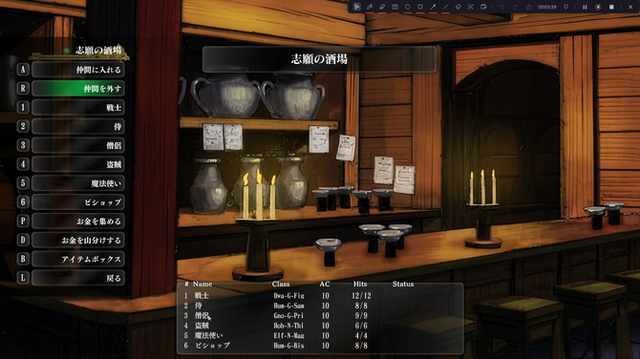
あとはただただゲームをプレイするだけ。録画ソフトなので、基本的にはただ放置していればOKです。録画した際に誤って録画パネルを入れっぱなしにしてしまいましたが、もちろん消すことも可能ですし、デュアルディスプレイの場合は録画してないスクリーン側に避けておくこともできます。
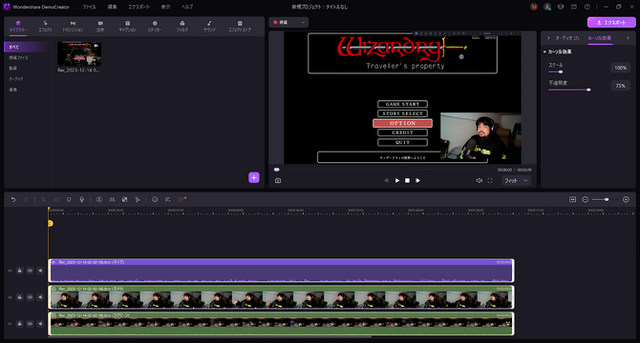
録画が終わったらすぐにエクスポートも可能ですが、「DemoCreator」上で動画編集を行うことも可能。もちろん「Filmora」のほうがより高度なことができるのでしょうが、これだけでゲーム実況動画の作成を完結させることも充分にできそうです。また、後に「Filmora」で編集するとしても、ここで音声の調整などはしておいたほうがよいと思います。
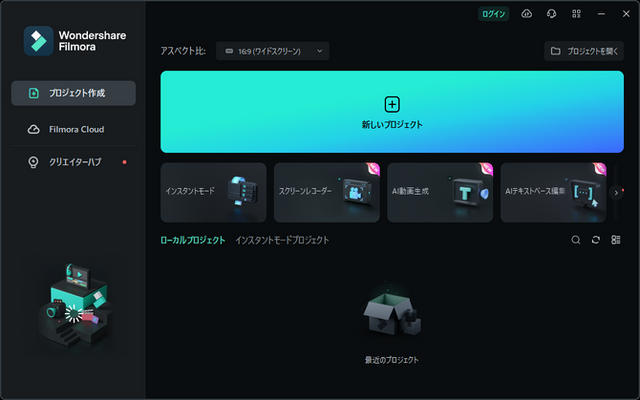
続いて「Filmora」のほうを起動します。こちらにも「AI動画生成」など気になる文字が見えますが、「新しいプロジェクト」をクリックします。
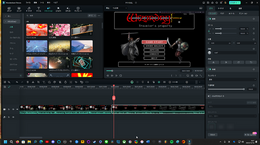
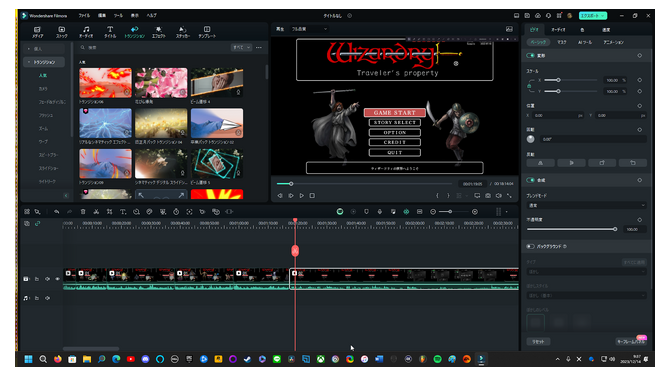
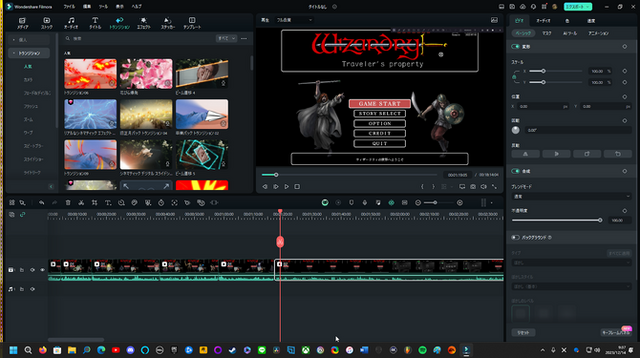
こちらが「Filmora」の画面です。先程録画した動画を流し込んであります。まずは動画を見ながら不要なシーンのカットなどを行っていきましょう。
今回は三分ぐらいの動画作成を目的としていましたが、なんだかんだ五分ぐらいの動画になってしまいました。操作は非常に直感的、かつ視覚的にわかりやすいので、初回起動にもかかわらず問題なく編集ができます。
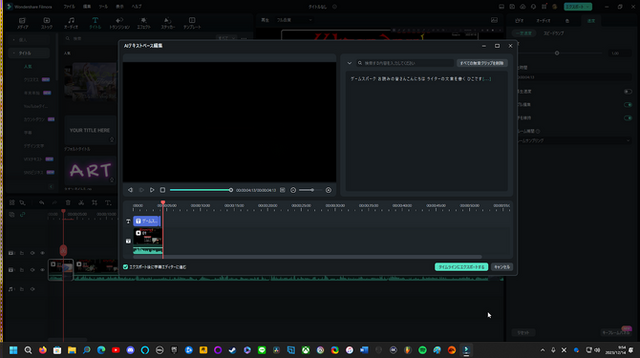
動画生成をする際に敷居が高い字幕の作成に関しても、AIテキストベース編集機能を使えば結構な精度の高さでサポートしてもらえます。あとで人間の手で整えれば字幕が完成するので、素晴らしい機能だと思いました。今回の記事のために作成した動画にも冒頭部に字幕を入れていますが、こちらもAIで文字起こししたものに手を入れたものです。
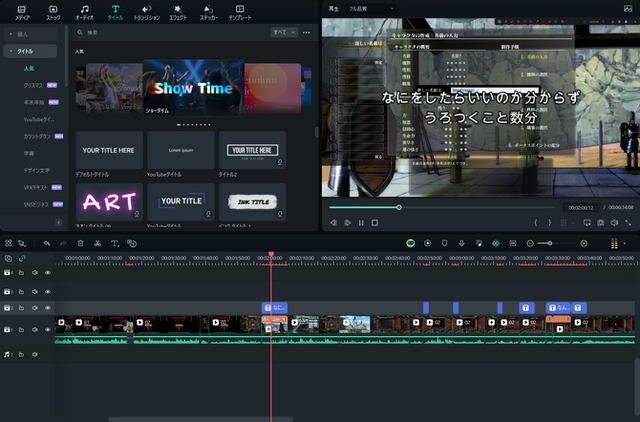
続いて動画に字幕を追加したり、トランジション(カットが切り替わるときの演出)やエフェクトを追加していきます。このあたりは、ドラッグ・アンド・ドロップで追加できるので本当に簡単で直感的。ある程度PCの操作に慣れている方でしたら、ほとんど取説も読まずにソフトを触っても、問題なく編集できるんじゃないでしょうか?
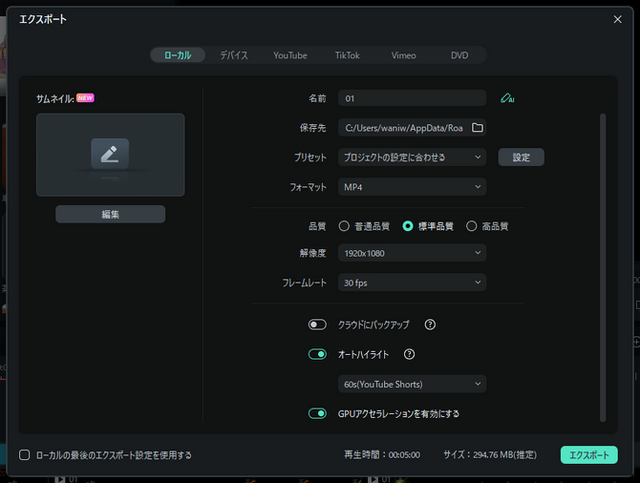
動画が完成したら、あとはエクスポートするだけ。ローカルに動画ファイルとしてエクスポートできるほか、直接YouTubeやTikTokなどにもできるようで、その際のサムネイルも設定できました。今回はほとんど設定をいじらず(品質を「高品質」にしただけ)エクスポートしました。所要時間はおよそ1時間ぐらい?じゃないかと思います。
まとめ
そんなこんなで完成したのがこちらの動画。急いで作ったのと初めてなのもあって、いろいろ拙い点が目立つでしょうが、しかし初めてにしてはなかなか「それっぽく」できているのでは?と思います。
記事で紹介した機能以外には、タイトルロゴの作成は倍速機能などを使っています。そのどれもが簡単に追加でき、ほとんど細かい作業を必要としていません。時間もあまりかからずに作成できました。
ソフトウェアを使った感想として、「本当に手軽で簡単」だと思いました。これぐらいの作業量であれば趣味としての継続性も高いでしょうし、もうちょっとやる気を出して操作に習熟すれば、より高度な動画編集も行えるでしょう。しかもこの「DemoCreator」と「Filmora」は、どちらも無料プランで使用が可能というおまけつき。まずは触ってみて、その後課金するかどうか考えることもできます。
普段ただゲームをしているだけの方は、趣味の一貫や日記の一種としてゲーム実況動画を残してみる……というのも、もしかしたら楽しいかもしれませんね!
「DemoCreator」公式サイトはこちら!「Filmora」公式サイトはこちら!