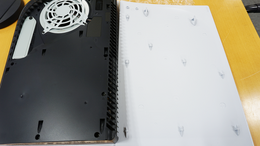
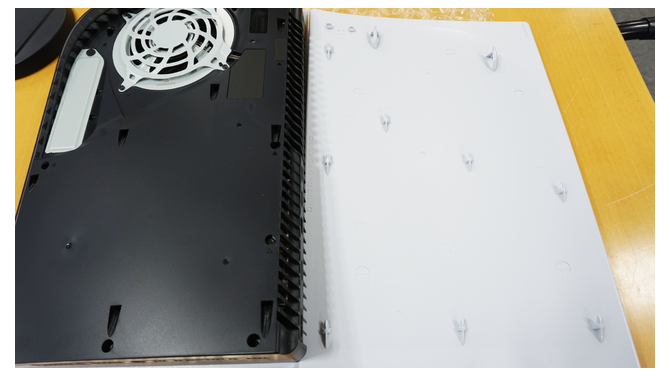


※UPDATE(2021/10/13 19:10): ドライバーの回し方についてコメントのご指摘をもとに追記を行いました。コメントでのご指摘ありがとうございます。読者の皆様にご迷惑をおかけしたことをお詫び申し上げます。
9月15日に大型システムソフトウェアアップデート第2弾が発表され、M.2 SSDによるストレージの拡張に対応したPS5。取り付け方の解説動画がPlayStation JapanのYouTubeチャンネルでも公開されていますが、この記事では身近な100均の道具を使って実際に取り付ける様子を写真を交えて解説します。
参考までに、今回取り付けに使用したM.2 SSDはSeagateの「FireCuda 530 Heatsink」です。本製品は最高7,300MB/秒の転送速度を誇っており、他製品と比較してみるとその速度はPCIe Gen3 SSDの2倍、SATA SSDの12倍に相当しています。加えて、長時間のゲームプレイにも難なく対応するとのこと。
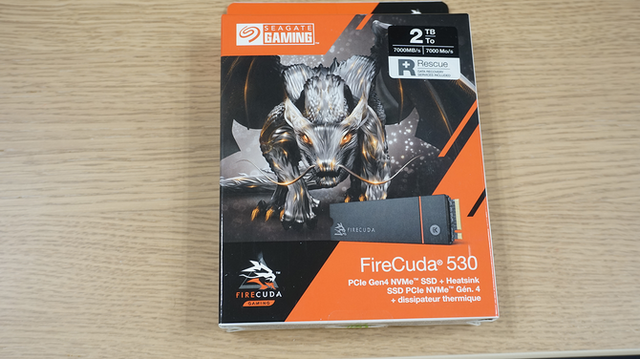
本記事では取り付け方を主に解説しますので、PS5に使用できるM.2 SSDについてはPlayStationサポートの「PlayStation®5にM.2 SSDを取り付ける方法」(以下公式サイト)を参照ください。
なお、作業手順は公式サイトを参照しながら進めていきます。
道具を用意しようーPS5のアップデートも忘れずに
それでは、道具の準備を……といいたいところですが、まずはPS5本体のアップデートを行いましょう。アップデートをしていないとSSDを取り付けてもフォーマットできず、一度SSDを取り外してアップデートしなければなりません。ご注意を!
PS5本体のアップデートを終えたら、まずは公式サイトを見てみましょう。公式サイトには"始める前に準備するもの"として以下のものが挙げられています。
・明るい部屋と作業用のテーブル
・プラスドライバー(No.1)
・小さな懐中電灯(任意)
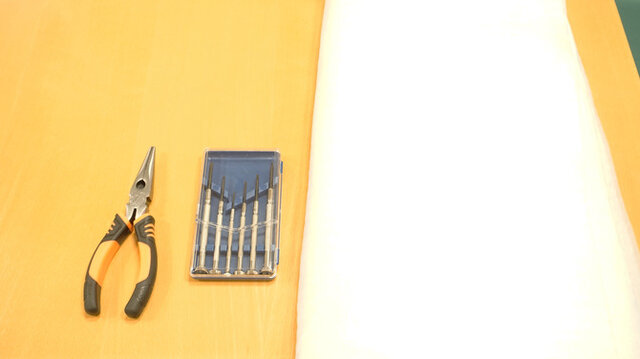
これらを求めにいざ100円ショップへ、必要なものを買い集めました。プラスドライバーのNo.1とはサイズを表しており、これから開けるネジにぴったりとフィットします。
ドライバーは「超精密ドライバー6本組」というNo.1サイズのプラスドライバーが入ったドライバーセットをチョイス。万が一PS5や机に傷がつく可能性もあるので、緩衝材も購入します。最後にラジオペンチも購入しました。写真にはありませんが、作業をしながら公式サイトを参照できるのでスマートフォンやタブレットなどを手元に置いておくと便利です。今回の撮影のために借りた会議室がとても明るかったので懐中電灯は使用していませんが、必要に応じてご用意ください。
いざ、取り付け!
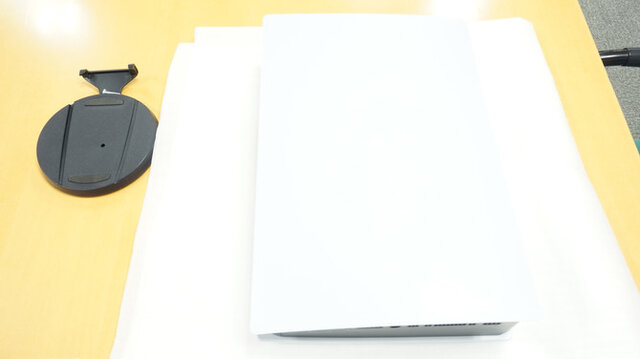
まずは、PS5のスタンドを外し緩衝材を敷いて、そのうえにPS5を載せます。向きとしては本体左上のPS5マークが下になるように置きます。
そして、カバーを外します。カバーは少し固いので、公式サイトの外し方を参照しましょう。公式サイトでは、カバーの外し方について詳細に書かれています。
04 右手でカバーの右手前の角を、左手でカバーの左奥の角をつかみます。
05 右手でゆっくりとカバーを持ち上げます。
06 左手の指で本体を押さえながら、左手の親指でカバーをスライドさせて外します。
04~06の手順でカバーを外すことはできますが、最初はちょっと固いのでカバーが割れたらどうしようと心配になりました。カバーはあまり力を入れずに外せますので慎重に外しましょう。
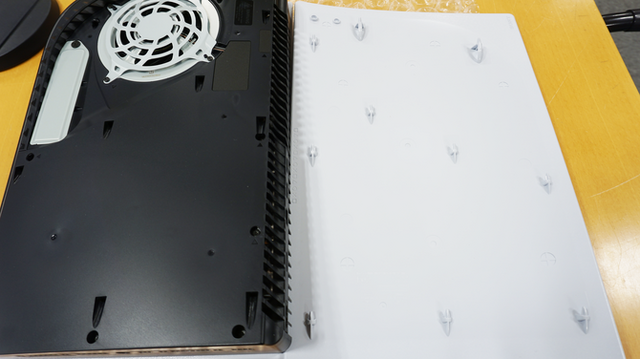
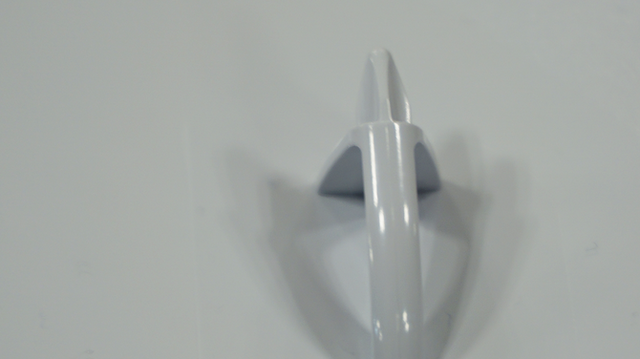
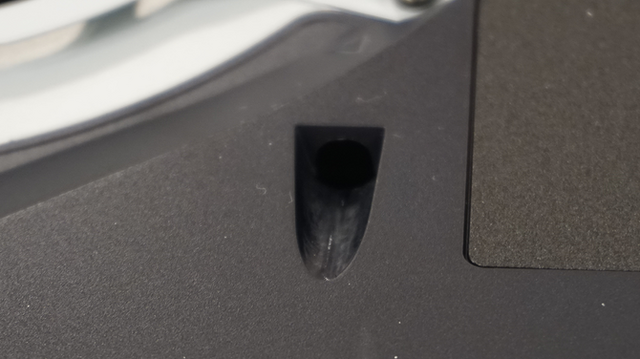
カバーは下の写真のような突起で本体に固定されています。白いカバー側の突起を黒い本体の溝にひっかけて留めているので、SSD装着後にカバーをかける際の参考にしてください。
カバーを外すと、白く小さな拡張スロットカバーが目に入ります。このPlayStationの〇×△□のマークが入ったネジを外していきます。
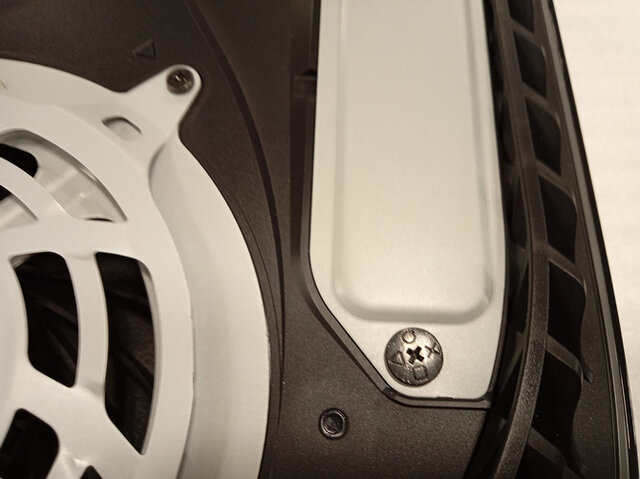
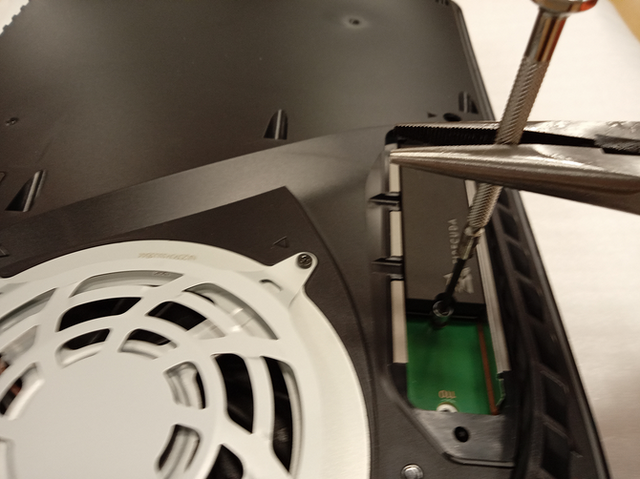
しかし……ネジが固い。とても固い。まったく回る様子がなく、あまりの固さに手も足も出ません。苦戦する私の姿をみかねたのか、会議室の管理人のIさん(ゲーマー。ゲムスパ読者)も協力してネジを開けようとするも固くて歯が立ちません。
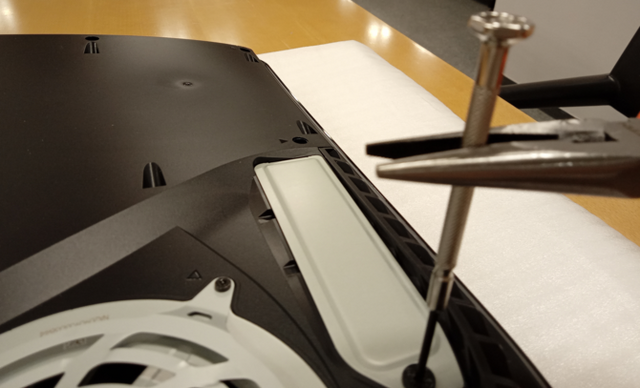
「こうなったら」と、Iさんはラジオペンチでドライバーを挟んで回すことを提案。写真のようにドライバーを回すと固いネジがゆっくりと回りなんとかカバーを外すことに成功。
(注:このような方法でネジ回しを行った場合、PS5の該当部が破損する可能性があります。真似しないようご注意ください。ネジが固い場合は、ドライバーからの力がネジに伝わっていないことが考えられますので、ネジを押すようにドライバーを回してください)
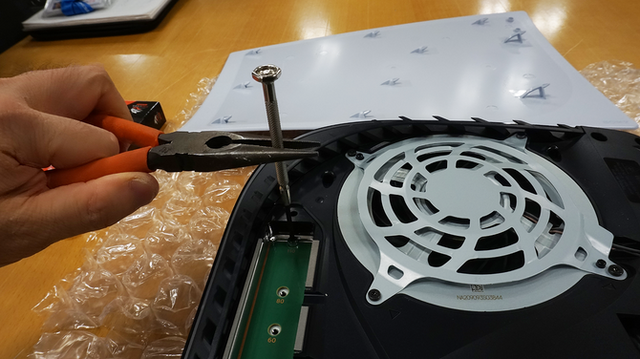
続いて、ネジおよびスペーサーを取り外します。こちらも固いのでラジオペンチで外し、いよいよSSDを取り付けます。SSDは取り付ける方向が決まっていますので、スロットとSSDをよく見ながら取り付け、先ほどのネジで再度固定します。
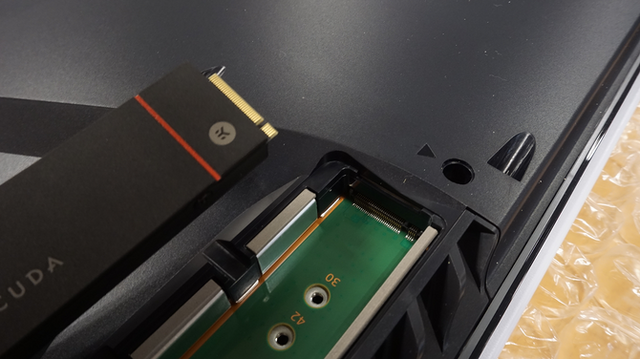
これで取り付けは終了です。ネジの固さは個体差があるのかもしれませんが、もしネジが固い場合はこの記事のようにラジオペンチを活用してネジを回すのがオススメです。とにかくネジが固く、サイズの合わないマイナスドライバーを使ったら、マイナスドライバーが曲がってしまったのでネジ穴にフィットする工具を使うのは本当に大事だと思いました。
再びコードを接続しPS5のスイッチを入れてフォーマットをすれば作業は完了です。
年末に向けて数々の新作が登場するPS5。データ容量はいくらあっても困らないので、皆さんもぜひSSD増設にチャレンジしてみてください。
※UPDATE(2021/10/12 16:40):増設に使用したSSDの製品名を修正しました。