

指南:園山浩二(イーフロンティア)
●光源の設定方法
Shadeでは、初期設定で「無限遠光源」(太陽光相当)が1つ設定されています。オブジェクトとしての点光源、スポットライト、線光源、面光源は、形状扱いになりますので、図形ウインドウに描画した後に設定が必要になります(今回はオブジェクト光源の説明は割愛します)。
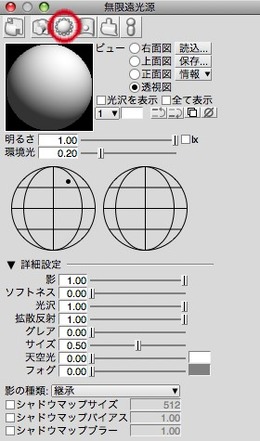
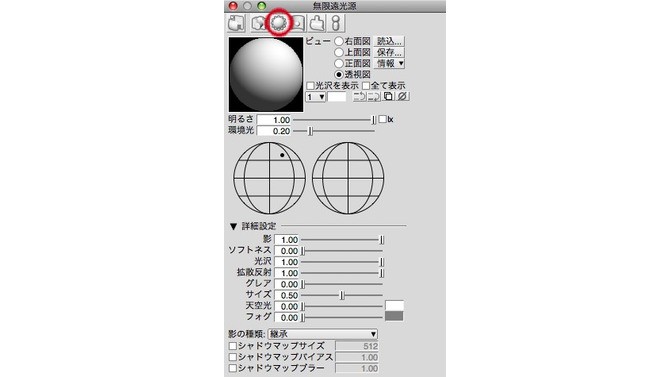
「統合パレット」にある「太陽マーク」をクリックして「無限遠光源ウインドウ」を開くと、透視図で巡光(右)、逆光(左)の2つの設定球のなかに、現在の光源の位置が点で示されてます。透視図プレビューではメタリックの場合、拡散色が黒になっていますので光源の向きがわかりませんが、一時的に拡散色を1.0にして白に戻すと、光源の向きが陰影付けされるのが。レンダリングすると、普通のレイトレーシング画像が得られますが、いかにも3DCGといった画像よりも、最近増え出した写実的な画像を作ってみたくありませんか? それを実現するのが、「GIレンダリング」です。今回は更に「GI効果」も設定してレンダリングしてみましょう。
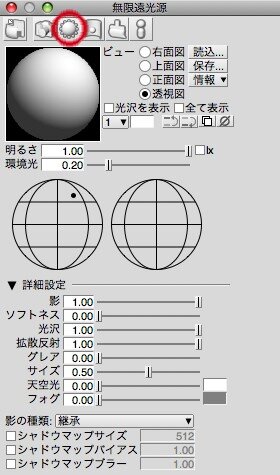 |
| 「統合パレット」の太陽マーク(赤丸のついているアイコン)をクリックすれば、「無限遠高原ウィンドウ」が開きます。ここで、光源を設定します |
●HDRIによるGIをやってみよう(パストレーシング)
「GI」とは「グローバルイルミネーション」の頭文字で、世の中全てのものが光源と考える照明方法のことです。例えば、太陽光が木の緑で反射し、それが目に入って色として見えると考えるのではなく、葉が緑の発光体があると考えるわけです。ですので、全天全周囲を網羅したパノラマ画像に、輝度情報、つまり光源としての明るさを与えれば、照明として使えるわけです。でも、白い雲でハレーションが起きて、どこが一番まぶしいのかが判らない画像では、光源は雲全体となってしまい、同じ明るさを持つ広い光源があるのと同じになってしまいます。
そこで必要となるのがHDRI(ハイダイナミックレンジイメージ)です。HDRIでは、RGB各色8bitのフルカラー画像より階調情報が多い、RGB各色16bit以上で画像が保存されています。一様に見える白い雲の中でも、輝度が一番高く太陽のある眩しいと感じるところや、その逆に同じように見える影の中でも細かな明暗の階調が記録されています。球投影のパノラマ画像では、天頂と足元を含めた全天全周画像で、それらを全て光源とみなしてレンダリングします。
まず、メタリックの質感ではGI効果ははっきり出ないので、表面材質をホワイトに変更します。HDRIを使ったGIでは、背景としてHDRIのパノラマ画像が必要です。今回は、景観ソフト「Vue」を使ったHDRIのパノラマ画像を、「ShadeExplorer」の「背景」で読み込みました。「投影」方法には、「球投影」を設定します。ほかの方式のHDRIを読み込む時は、投影方法もライトプロープ、バーティカルクロス、キュービックなどの適切なものに切り替えてください。
 |
| 「Vue」を使ったHDRIのパノラマ画像を、「ShadeExplorer」の「背景」で読み込み、光源としての明るさを設定します |
ただし、背景を設定しただけでは、まだShadeではパノラマ背景の役割しか果たしません。この背景をGIのために使うには、まず背景の「光源としての明るさ」スライダの数値ボックスで、スライダ右端の値「1」より大きな「2.4」などの数値を入力してください。背景で照明してしまう訳ですから、初期状態で用意される無限遠光源は、明るさを絞るか、0にしてしまってもOKです。
●レンダリング設定
次に「レンダリング設定」を変更します。メニューの「レンダリング」から「レンダリング設定」を選びます。この設定ウインドウの上から2つめの「レンダリング手法」では、「パストレーシング」を選んだ方がGI効果ははっきり出ますが、レンダリング時間もかかるようになるので、レンダリング時間が早く、アニメ等でも便利な「なんちゃってパストレ」を使ってみましょう。
「なんちゃってパストレ」とは、そういうレンダリング手法があるわけではありません。「レンダリング手法」は「レイトレーシング」を選び、イメージグウインドウの「大域照明」のタブを開き、「大域照明」のプルダウンメニューで「パストレーシング」を選択します。レンダリングボタンを押すと、以下のようになります。今回は、著作権の関係で、ShadeExplorerから呼び出せるものを使いましたが、実写のHDRのパノラマ画像等を使うとさらにリアルになります。
 |
| 「レンダリング設定」画面で、レンダリング手法に「レイトレーシング」を選び、大域照明で「パストレーシング」を選ぶと、パストレーシングのようなリアルなレンダリングが可能になります |
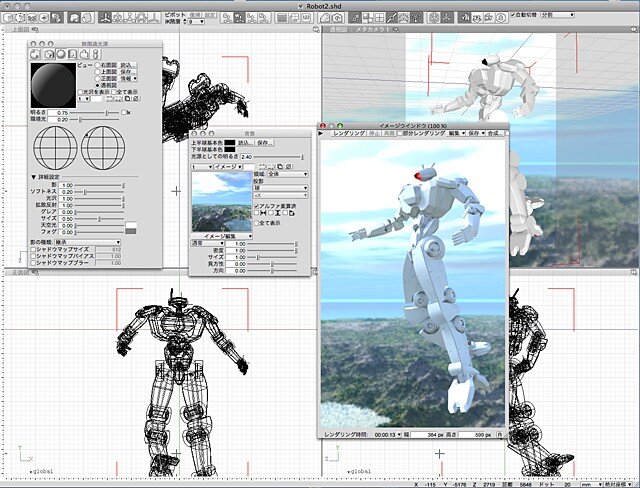 |
| 「なんちゃってパストレ」でレンダリングしてみたところ。背景に溶け込んだリアルな陰影ができています |
次には、弊社脇の道路に降り立った例でレンダリングしてみました。地面に「シャドーキャチャー設定」をして影だけをレンダリングし、グローエフェクターを使ってレンズフレアを微量ながら付け加えています。
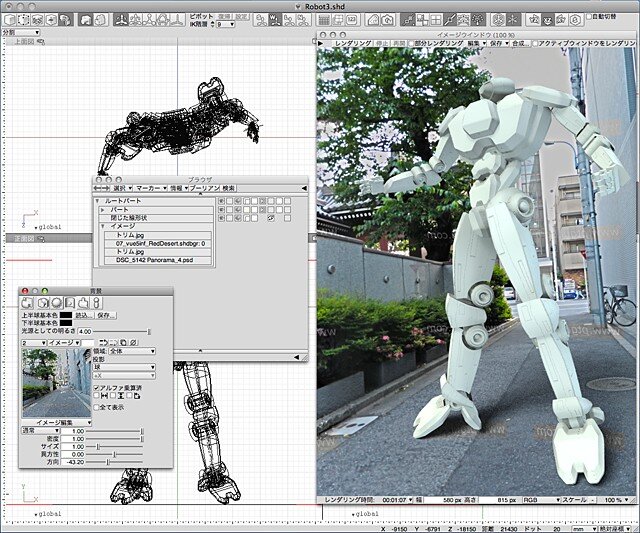 |
| 弊社脇の側道にロボットが下りたったイメージでレンダリングしてみました |
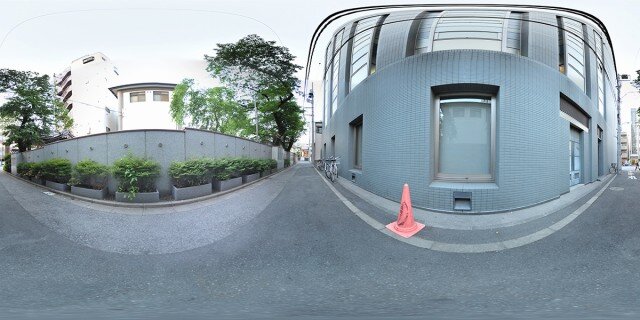 |
| 背景に使用した画像です |
実写のHDRIについては、パノラマ状に加工するユーティリティや、web上に、パノラマに加工済みで無料の画像が少なからずあるようですので、探してみてください(ただし通常のJPEG画像はRGB各色16bitの色深度がありませんのでHDRとしては機能しません。上記の画像は、サイズの都合で既にjpeg化してます)。
また、GIでは、間接光が重要になりますので、すり鉢状のステージを設定し、周囲の壁をホリゾント兼ディフューザーライト風にすると、間接光成分がより強調され雰囲気が出ることもあります。
このようにレンダリング手法1つ、ステージや背景、照明の方法で、かなり画質は変化します。もちろんさまざまなパラメータがありますので、それらを使うことによっていろんな画質に(銀塩写真で言う硬調、軟調風等にも)なりますので、レンダリング時間との兼ね合いで、いろいろと試してみることをお勧めします。
●特殊効果
特殊効果としての煙や、破砕片等の落下などは、ロボットものでは必須の映像処理といえます。Shadeでは、ProfessionalとStandardでのみ「パーティクルフィジックス」機能として利用できます。パーティクルとフィジックスは同じプラグイン扱いとなっています。その中でできることを挙げてみましょう。
○雲
雲は、パーティクルの寿命を長くして、射出速度を限りなく0に近づけることで再現できます。光の透過具合も表現できますが、パーティクルの発生量をかなり多く必要としますので、計算時間はかかります。発生元のオブジェクトは任意の形が指定できます。
○噴射炎
パーティクルのエミッター(パーティクルを噴出する場所)をジョイントで動かすことにより、ミサイルの噴射のような煙を表現することができます。エミッターを複数重ねることにより、光点用と煙用のパーティクルを別々にコントロールして、さまざまな煙の表現が可能です。
○風
パーティクル自体を風で揺らすことができます。風の種類は、平行風、乱気流、竜巻などがあります。風のエミッターもパーティクルと同様、マウス指示で図形ウインドウに作成します。
○引力
パーティクルを吸い寄せることができます。周囲の壁に物理設定で、衝突判定を入れて、煙を閉じ込め、換気扇の穴の部分に引力を設定をした例です。
●パーティクルフィジックスの設定方法
設定方法はいずれも非常に簡単です。単に煙を発生させるだけなら、パーティクルフィジックスの発生源の設定を選択し、「図形ウインドウ」でエミッターのコーンをドラッグすれば全ての設定が終了します。後は、「表示」メニューの「モーション」を選ぶか、「Ctrl+7」で「モーションウインドウ」を表示し、「再生ボタン」を押せば、ワイヤープレビューがパーティクルを発生する様子を映し出すので、時間のかかかるアニメーションレンダリングをしないでも、慣れればある程度の設定変更が可能になります。
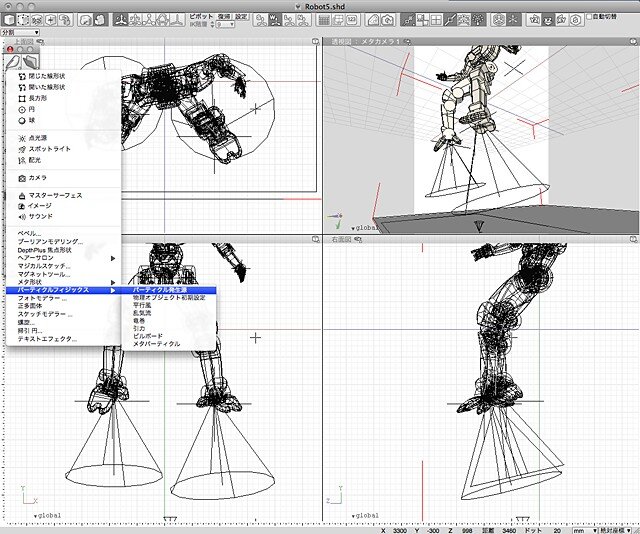 |
| 両足の下にそれぞれエミッターのコーン(円錐)を配置した例 |
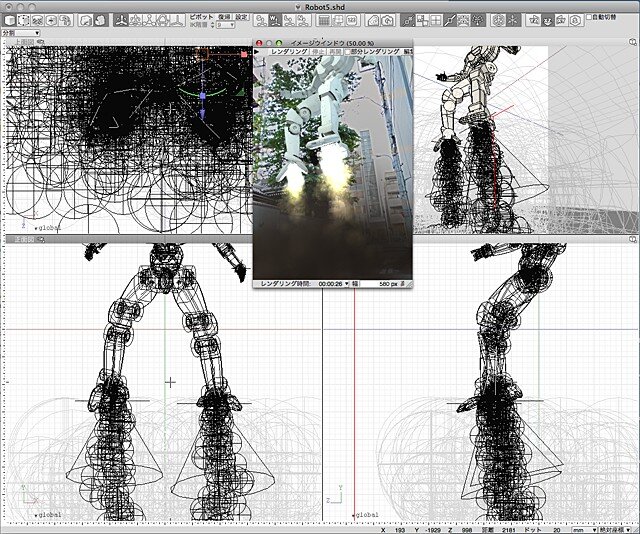 |
| 「モーションウィンドウ」の「再生ボタン」を押すと、ワイヤーフレームプレビューでパーティクルが球の集合体として表示されます。実際のレンダリング画像にはさらにスポットライトで煙に照明を当てています |
また、エミッターパートを選択したまま、ツールボックスの「Cutom」メニューから「発生源の設定」を選択すると、3つのタブを持つ「パーティクル発生源の設定」ウインドウが現れますので、そこでパーティクルの寿命やカラーの変更等が設定できます。
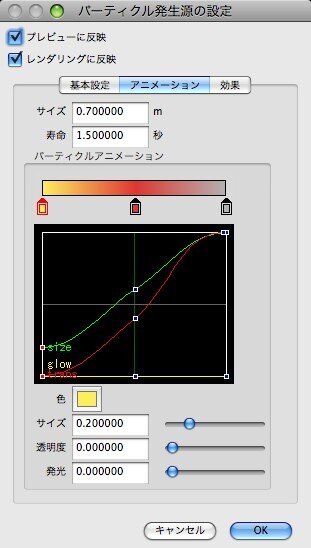 |
| 「パーティクル発生源の設定」ウィンドウでは、パーティクルの色や寿命などが設定できます |
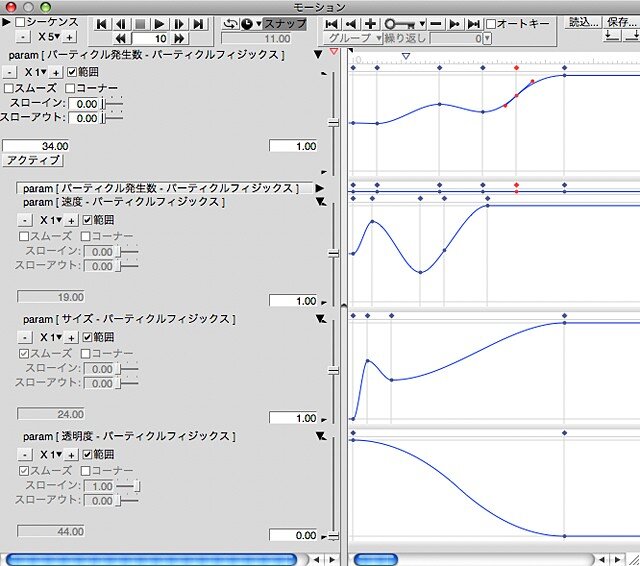 |
| 「モーション」ウィンドウでは、パーティクルのさまざまな凝ったコントロールが可能です |
また、エミッターを作成すると同時に、「モーションウインドウ」にはパーティクルをコントロールするための数々のジョイントが作成されます。ジョイントはなにも設定しなければ、初期値のままアニメーションを行いますが、凝った演出をしたい時など、途中でパーティクルの表情を変えるには、このジョイントにモーションエンベロープを付けてコントロールします。モーションカーブは、キー間の加速減速をスローイン/スローアウトで調整できますが、キーのベジェハンドルでも、より詳細なモーションのエンベロープを作成できるようになっています。
●物理演算
パーティクルフィジックスでは、パーティクルとしてばらまく粒子を任意の形状に置き換えることも可能ですが、フィジックスとして物理設定をすれば、破砕片が飛び散る様子等のリアルなアニメーション設定が簡単にできます。破片の初期のバラマキは、StandardやProfessionalで使える、パートの中を散らすスクリプトで行っていますが、手順は以下の通り、3つの工程だけです。
・ツールメニューの「クリエイト」から「パーティクルフィジックス」「物理オブジェクト初期設定」を選択して「Phisicalパート」を作成します。
・「Phisical」パートの中に、物理判定したいオブジェクトを全て格納します。
・ツールメニューの「カスタム」でオブジェクトに対して物理設定を行います。
後は、パーティクルと同じくモーションウインドウの再生ボタンを押しさえすれば、物理判定を行ったアニメーションが作られます。
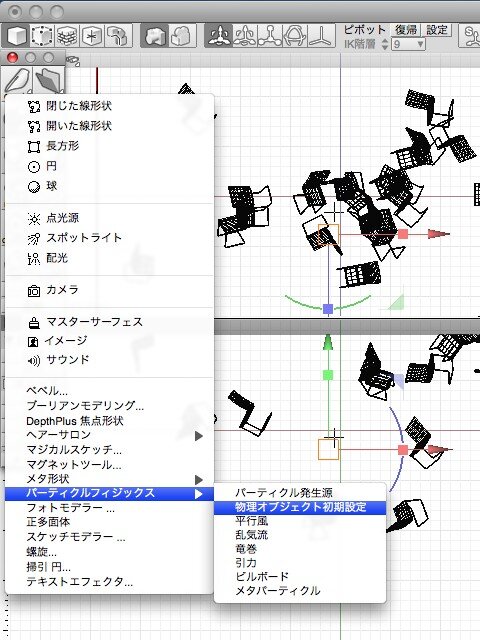 |
| ツールメニューの「クリエイト」から「パーティクルフィジックス」「物理オブジェクト初期設定」を選択して「Phisicalパート」を作成します |
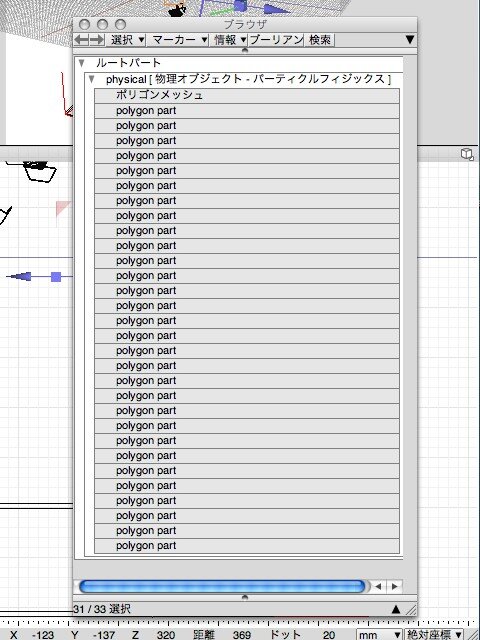 |
| 「ブラウザ」ウィンドウで、物理判定させたいオブジェクトを「Phisical」パートに全ていれます |
 |
| ツールメニューの「カスタム」から「物理設定」を選択します |
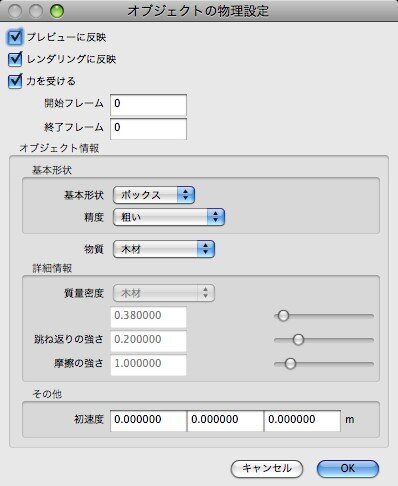 |
| 「オブジェクの物理設定」ウィンドウで、物理設定を行います |
次回は、いよいよ最終回です。Shadeの形状変換方法と、ほかのソフトとの互換性について解説します。